
Đọc bảng sự kiện dễ hơn: cách đọc giao diện fun88 trên điện thoại cho người mới
1. Xác định khu vực và câu hỏi trước khi kiểm tra
Nếu mới truy cập fun88, đừng bắt đầu bằng việc tìm nút quen mắt. Hãy ghi lại bạn đang ở khu vực nào: trang sự kiện, bảng xếp hạng, trò chơi, kết quả hoặc phần trợ giúp. Sau đó viết một câu hỏi cụ thể, chẳng hạn: “Tôi cần xem điều kiện tham gia ở đâu?” hoặc “Trạng thái của hoạt động đang mở hay đã đóng?”.
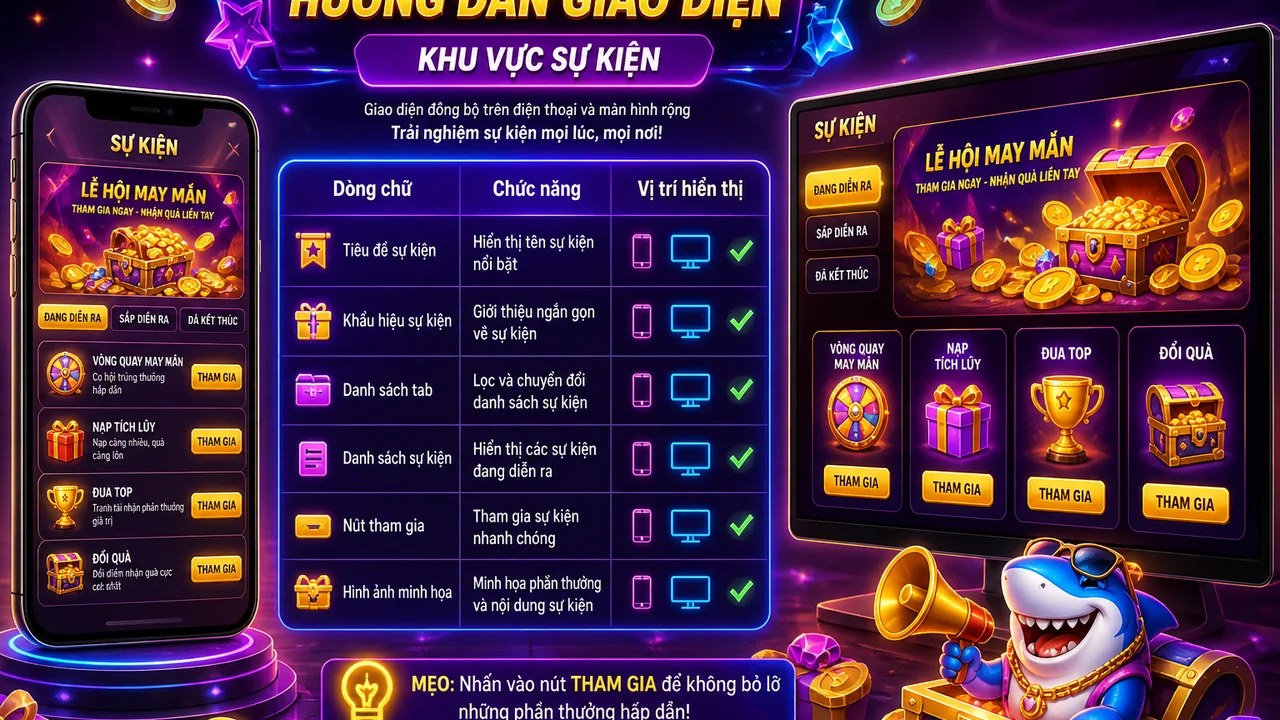
Quy trình này giúp tách mục tiêu khỏi cách bố trí. Trên điện thoại, thanh điều hướng có thể thu gọn; trên màn hình rộng, cùng chức năng có thể nằm ở cột bên hoặc hàng đầu trang. Vị trí khác nhau chưa đủ để kết luận nội dung hay quy tắc đã thay đổi. Hãy ghi lại tên khu vực, dòng chữ chính và trạng thái trước khi chuyển sang thiết bị thứ hai.
2. Dùng bảng ba cột để đối chiếu hai màn hình
Hãy tạo bảng ba cột gồm “Dòng chữ”, “Chức năng” và “Vị trí hiển thị”. Ở màn hình nhỏ, ghi nguyên văn tiêu đề, nhãn nút, biểu tượng kèm chú thích nếu có. Ở màn hình rộng, tìm cùng dòng chữ hoặc cách gọi tương đương rồi ghi vị trí như đầu trang, menu bên, thẻ nội dung hoặc cuối trang.
Ví dụ giả lập: màn hình nhỏ hiển thị “Sự kiện nổi bật” trong một thẻ cuộn; màn hình rộng hiển thị cùng dòng chữ ở cột bên phải. Chức năng được ghi là “mở danh sách hoạt động”, còn vị trí lần lượt là “thẻ giữa trang” và “cột bên”. Không xem minh họa này là bằng chứng về giao diện thực tế; mục đích chỉ là luyện cách ghi nhận có thể kiểm tra.
3. Ưu tiên văn bản, biểu tượng và trạng thái
Khi hai kích thước màn hình trông khác nhau, hãy ưu tiên nội dung văn bản hơn vị trí nút. So sánh tên khu vực, nhãn chức năng, biểu tượng đi kèm và trạng thái như “Đang mở”, “Đã kết thúc”, “Cần xem điều kiện” hoặc “Không khả dụng”. Một nút chuyển từ hàng ngang sang menu cuộn vẫn có thể thực hiện cùng chức năng.
Nếu chỉ thấy biểu tượng mà không có nhãn, hãy mở phần trợ giúp hoặc tìm mô tả văn bản trước khi tiếp tục. Không suy luận rằng nút đổi màu, đổi vị trí hoặc đổi hình dạng đồng nghĩa với việc luật hoạt động đã đổi. Khi chưa chắc chắn, đánh dấu “chưa đối chiếu được” thay vì tự điền kết luận.
4. Kiểm tra luật và phần trợ giúp trước khi tham gia
Trước khi chọn một hoạt động, hãy mở phần luật, điều kiện hoặc câu hỏi thường gặp được liên kết trong giao diện. Đọc các mục về thời gian áp dụng, tiêu chí xếp hạng, cách tính kết quả và trạng thái tham gia nếu những mục này được cung cấp. Đây là bước kiểm tra nội dung, không phải bước đoán dựa trên thiết kế.
Nếu màn hình nhỏ chỉ hiện tiêu đề rút gọn, hãy tìm nút mở rộng hoặc xem cùng khu vực trên màn hình rộng. Nếu hai thiết bị hiển thị khác nhau, ghi rõ phần nào đã đọc được và phần nào chưa có dữ liệu. Không bỏ qua cảnh báo chỉ vì cảnh báo nằm ở vị trí khác, và không xem thay đổi bố cục là thay đổi luật.
5. Checklist so sánh cho người mới
Trước khi kết luận, hãy đánh dấu năm câu hỏi: Tôi có ghi đúng tên khu vực không? Dòng chữ chính trên hai màn hình có trùng hoặc tương đương không? Chức năng của nút hoặc biểu tượng có được mô tả rõ không? Trạng thái hoạt động có giống nhau không? Tôi đã đọc phần luật hoặc trợ giúp chưa?
Mẫu ghi nhận có thể viết như sau: “Khu vực: Bảng xếp hạng; dòng chữ: đã đối chiếu; chức năng: mở danh sách; trạng thái: giống nhau; vị trí: khác; phần chưa chắc chắn: chưa thấy mô tả điều kiện trên màn hình nhỏ”. Mẫu này giúp phân biệt điều đã xác nhận với điều chỉ mới phỏng đoán.
6. Kết luận có căn cứ và ghi chú thay đổi
Khi hoàn tất, hãy chia kết quả thành ba nhóm: giống nhau về nội dung, khác nhau về bố cục và chưa thể đối chiếu. Chỉ nhóm đầu tiên mới phù hợp để ghi là đã xác nhận. Nhóm thứ hai chỉ cho thấy giao diện sắp xếp khác, còn nhóm thứ ba cần xem thêm văn bản, trợ giúp hoặc phiên bản hiển thị.
Bố cục fun88 có thể thay đổi theo thiết bị, kích thước màn hình và phiên bản. Vì vậy, checklist này là phương pháp đọc giao diện chứ không phải lời khẳng định mọi thiết bị đều giống nhau. Nếu thông tin quan trọng chưa rõ, hãy dừng ở trạng thái chưa chắc chắn và kiểm tra lại phần hướng dẫn trước khi tiếp tục hoạt động.
Câu hỏi thường gặp
Vì sao cùng một khu vực fun88 lại có vị trí nút khác nhau?
Thiết kế có thể sắp xếp lại nội dung theo kích thước màn hình hoặc phiên bản. Hãy đối chiếu dòng chữ, chức năng và trạng thái thay vì chỉ nhìn vị trí nút.
Người mới nên kiểm tra điều gì trước khi tham gia sự kiện?
Hãy xác định tên khu vực, đọc điều kiện, xem trạng thái hoạt động và kiểm tra phần luật hoặc trợ giúp. Nếu một mục chưa rõ, ghi là chưa đối chiếu được.
Có thể dùng biểu tượng để đoán chức năng không?
Không nên kết luận chỉ từ hình thức biểu tượng. Hãy tìm nhãn văn bản hoặc mô tả trợ giúp để xác nhận chức năng trước khi thao tác.
Làm gì khi màn hình nhỏ không hiển thị đủ thông tin?
Tìm tùy chọn mở rộng, xem phần trợ giúp hoặc đối chiếu trên màn hình rộng. Ghi lại phần thiếu dữ liệu thay vì tự suy luận rằng quy tắc đã thay đổi.